ぶつけられた場面をすぐ確かめたいのに、ホンダのドライブレコーダーの映像をどう見ればいいのか分からない。
ホンダ純正のドライブレコーダーは、スマホのアプリ、ナビの画面、パソコンの3通りで再生できます。
ただ、使うアプリやソフトは型番ごとに違い、ここを間違えるとつながりません。
先に型番を確かめて、自分の車で使える再生方法を選びましょう。
ホンダのドライブレコーダーは型番で再生方法が変わる
ホンダのドライブレコーダーは、型番によってスマホで使うアプリが違い、ナビ連動タイプならナビの画面でも再生できます。
まずは自分の車に付いている型番を確かめます。
型番は、ドライブレコーダーに付いてきた取扱説明書で確かめられます。
取扱説明書をなくしたときは、ホンダの取扱説明書のページで探せます。
車検証に書いてある車台番号で探すか、車種と年式を選んで探す方法の2つがあります。
| 型番 | スマホのアプリ | ほかの再生方法 |
|---|---|---|
| DRH-254SF DRH-224SD DRH-204VD DRH-204WD |
withDR | パソコン ナビ連動タイプはナビ |
| DRH-229ND DRH-229SD |
DR Viewer S | パソコン ナビ連動タイプはナビ |
| 上記以外の型番 | 取扱説明書で確認 | パソコン ナビ連動タイプはナビ |
表にない型番は、スマホのアプリに対応しているかを取扱説明書で確かめてください。
パソコンでの再生は、どの型番でも専用のビューアーソフトを使います。
【タイプ別】ホンダのドライブレコーダー映像の再生方法
再生のしかたは、スマホ、ナビ、パソコンの3つのタイプに分かれます。
車の中ですぐ見たいならスマホかナビ、映像を大きな画面で細かく見たいならパソコンでの再生が向いています。
【スマホ】アプリとドライブレコーダーを無線LANでつなぐ
スマホで再生するときは、専用のアプリを入れて、ドライブレコーダーと無線LAN(Wi-Fi)でつなぎます。
インターネットにはつながず、スマホとドライブレコーダーを直接つなぐ形です。
その場で映像を見られるので、事故のあとに相手と一緒に確かめたいときにも使えます。
【ナビ】ナビ連動タイプはナビの画面で再生する
ナビと連動するタイプのドライブレコーダーなら、ナビの画面で映像を再生できます。
スマホもパソコンも使わずに見られるので、いちばん手軽な方法です。
ナビの画面からは、録画した映像の削除やドライブレコーダーの設定の変更もできます。
ホンダのサイトでは、ディーラーオプションのナビVXM-207VFNiを例に、次の流れで説明されています。
- ナビの[MENU]ボタンを押す
- [設定/情報]を選ぶ
- [情報]を選び、[ドライブレコーダー]を選ぶ
- [ドライブレコーダー再生リスト]を選ぶ
- 見たいファイルを選んで[再生]を押す
ナビの機種によって、メニューの名前や場所が違うことがあります。
[設定/情報]が見つからないときは、ナビの取扱説明書でドライブレコーダーの項目を探してください。
【パソコン】microSDカードをビューアーソフトで再生
パソコンで再生するときは、ドライブレコーダーからmicroSDカードを抜いて、パソコンに挿します。
そのうえで、ホンダのサイトから入れたビューアーソフトで映像を開きます。
スマホやナビより画面が大きいので、相手の車のナンバーや信号の色を確かめたいときに向いています。
スマホでホンダのドライブレコーダーを再生する手順
スマホで再生するときの流れは、iPhoneとAndroidで少し違います。
iPhoneは先に設定アプリでWi-Fiにつないでからアプリを開き、Androidはアプリの中からドライブレコーダーを選んでつなぎます。
どちらも、つなぐ前に次の5つを用意しておきましょう。
- 型番に合ったアプリ(withDRかDR Viewer S)をスマホに入れておく
- ドライブレコーダーにmicroSDカードが入っているか確かめる
- 取扱説明書を手元に用意する(初期パスワードが書いてある)
- エンジンスイッチ(POWERスイッチ)を入れてドライブレコーダーの電源を入れる
- 車を止める(走っている間はつながらない)
Androidの場合は、スマホの設定で位置情報をオンにしておくことも必要です。
iPhoneでドライブレコーダーを再生する手順
- 設定アプリを開き、Wi-Fiを選ぶ
- Wi-Fiをオンにして、ネットワークの一覧からドライブレコーダーのSSIDを選ぶ
- パスワードを入れて、チェックマークが付いたら設定アプリを閉じる
- withDRかDR Viewer Sを開く
- 位置情報やローカルネットワークの許可を聞かれたら許可する
- withDRは画面右上の矢印のアイコンを押してドライブレコーダーとつなぐ
- 録画が止まったことを知らせる表示が出たら、見たい映像を選んで再生する
Wi-Fiにつないだとき「インターネット未接続」と出ますが、iPhoneの仕様なので問題ありません。
withDRでは「ドライブレコーダー内」のタブを押すと、「常時録画」「イベント記録」「静止画」に分かれて映像が並びます。
Androidでドライブレコーダーを再生する手順
- withDRかDR Viewer Sを開く
- 位置情報やメディアへのアクセスを聞かれたら許可する
- withDRは画面右上の矢印のアイコンを押す
- 表示されたドライブレコーダーのSSIDを選ぶ
- パスワードを入れて、つながるまで待つ
- 録画が止まったことを知らせる表示が出たら、見たい映像を選んで再生する
DR Viewer Sでは、映像が入ったフォルダが先に表示されるので、フォルダを選んでから映像を選びます。
初期パスワードは取扱説明書の裏表紙の左下にある
初めてつなぐときのパスワードは、取扱説明書の冊子の裏表紙の左下にシールで貼ってあります。
DRH-204VD、DRH-204WD、DRH-224SD、DRH-229ND、DRH-229SD、DRH-254SFが対象です。
冊子をなくした場合は、ホンダの販売店に問い合わせましょう。
パソコン再生はWindowsとビューアーソフトが必要
パソコンで再生するときは、型番に合ったビューアーソフトをホンダのサイトから入れたWindowsのパソコンを使います。
ホンダのサイトでは、ビューアーソフトはmacOSに対応していないと案内されています。
Macしかない場合は、スマホのアプリかナビで再生しましょう。
ビューアーソフトはドライブレコーダーの型番に合わせる
ビューアーソフトは、ドライブレコーダーの型番ごとに対応するものが違います。
前のカメラと後ろのカメラで、使うソフトが違う場合もあります。
ソフトでmicroSDカードの映像が開けないときは、まず型番に合ったソフトかどうかを確かめてください。
パソコンでドライブレコーダーを再生する手順
- エンジンを切って、ドライブレコーダーからmicroSDカードを抜く
- パソコンにビューアーソフトを入れる
- microSDカードをパソコンに挿す
- ビューアーソフトを開いて、見たい映像を選ぶ
microSDカードは、ドライブレコーダーに付いてきた純正のカードをそのまま使います。
ホンダは市販のSDカードの動作を保証していないので、パソコンで見たあとも純正のカードを戻しましょう。
差込口がないパソコンはmicroSDカードリーダーを使う
最近のノートパソコンには、SDカードの差込口が付いていないものも多いです。
その場合は、USBに挿すmicroSDカードリーダーを使えば、microSDカードをそのまま読み込めます。
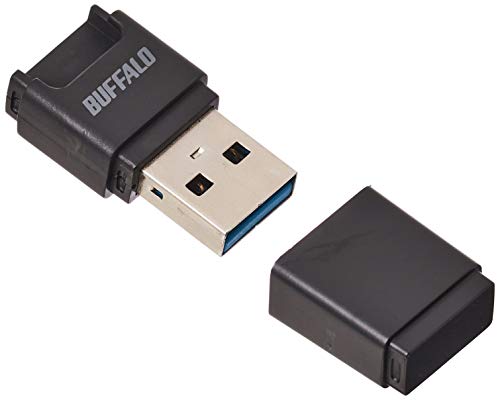
USB-Aの差込口があるパソコンなら、microSD専用の小さなカードリーダーで十分です。

バッファロー USB3.0 microSD専用コンパクトカードリーダー BSCRM100U3BK
microSDカードをそのまま挿せるUSB-Aのカードリーダー
事故の映像は上書きされる前にスマホかパソコンに保存する
事故やあおり運転の映像は、ドライブレコーダーの中に置いたままにせず、その日のうちにスマホかパソコンに保存しておきましょう。
常時録画は、microSDカードがいっぱいになると古い映像から上書きされます。
ホンダのサイトでも、上書きされた映像は元に戻せないと案内されています。
withDRはスマホ内に保存してから写真アプリに移す
withDRは、2回に分けて保存します。
- 「ドライブレコーダー内」のタブで保存したい映像を選ぶ
- 画面左下のアイコンを押し、「はい」を選んでスマホ内に保存する
- 「スマートフォン内」のタブで、保存した映像を選ぶ
- 画面右下のアイコンを押し、「はい」を選んで写真アプリに保存する
1回目の保存だけでは、写真アプリには入っていません。
写真アプリを開いて、映像が入っているかを確かめておくと安心です。
DR Viewer Sは1回の操作で写真アプリに保存できる
- トリップかイベントの画面から、映像の入ったフォルダを選ぶ
- 保存したい映像を選び、前か後ろのカメラを選ぶ
- 画面右上のアイコンを押し、「OK」を選ぶ
写真アプリに保存できたことを知らせる表示が出たら完了です。
パソコンに残すならドライブレコーダーの映像をコピーする
保険会社や警察に映像を渡すことがあるなら、パソコンにも残しておくと受け渡しが楽です。
microSDカードをパソコンに挿して、映像のファイルをパソコンのフォルダにコピーします。
USB-Cの差込口しかないノートパソコンなら、USB-Cに挿すmicroSDカードリーダーを使います。

サンディスク QuickFlow microSD Card USB-C Reader SDDR-B751
USB-Cだけのノートパソコンで使えるmicroSDカードリーダー
スマホとドライブレコーダーがつながらない原因は8つ
スマホとつながらないときは、位置情報、GPSの受信、停車しているか、microSDカード、パスワードの順に確かめると原因が見つかります。
ホンダのサイトでは、つながらない原因として次の8つが挙げられています。
- スマホの位置情報がオフになっている
- GPSを受信できていない
- 車が止まっていない
- ドライブレコーダーにSDカードが入っていない
- 常時録画以外の録画をしている
- アプリが裏に回っている、または画面が消えている
- パスワードが間違っている
- ドライブレコーダーの電源が入っていない
地下駐車場や高架下ではドライブレコーダーがGPSを受信しにくい
ホンダのサイトでは、GPSの受信が原因でつながらないことが多いと案内されています。
地下駐車場、立体駐車場、高架下、ビル街では、GPSを受信しにくくなります。
ドライブレコーダーの電源を入れた直後も受信しにくいので、少し待ってからつなぎ直してみてください。
iPhoneはワイヤレスCarPlayを切ってからつなぐ
ワイヤレスでCarPlayにつないでいるiPhoneは、ドライブレコーダーとWi-Fiでつながりません。
つながっても、すぐCarPlayに戻ってしまいます。
ナビの側でワイヤレスCarPlayを切ってから、iPhoneとドライブレコーダーをつなぎましょう。
- Honda CONNECTディスプレー装着車は、本体設定の「接続」「Wi-Fi」「モードの変更」からWi-Fiをオフにする
- Gathersナビ装着車は、HOME画面左下の「接続機器リスト」からCarPlayを終了する
ホンダのドライブレコーダーを再生する前に確かめる3つ
型番、初期パスワード、車を止めているかの3つを先に確かめれば、ホンダのドライブレコーダーの再生でつまずくことはほとんどありません。
型番が分かれば、使うアプリとビューアーソフトが決まります。
パスワードは取扱説明書の裏表紙の左下にあるので、冊子は車の中に入れておくと困りません。
事故の映像は上書きされる前に保存して、再生が終わったらWi-Fiの接続を切っておきましょう。
元々は充電式のポータブル電源や電動工具分野の専門アドバイザー。現在はキッチン家電や生活家電、カー用品まで幅広く担当しています。「毎日使うものほど、扱いやすさで選ぶ」が持論。
X(旧Twitter)