ゲーム実況デビューしたいけど、マイク選びで止まっていませんか? USB接続で使えるモデルなら、PCにつなぐだけで配信が始められます。
ゲーム実況マイクを買う前に知っておくべき3つの違い
ゲーム実況用のマイクには「コンデンサー型」と「ダイナミック型」の2タイプがあります。 コンデンサー型は感度が高くてクリアな音が録れる反面、エアコンやキーボードの打鍵音まで拾いやすいです。 ダイナミック型は周囲のノイズに強い代わりに、口元にしっかり近づけないと声が小さくなります。

自分の部屋が静かなら断然コンデンサー型、家族の声やペットの音が入りやすい環境ならダイナミック型が間違いないです。
もう一つ見落としがちなのが「接続方式」です。 USBタイプならオーディオインターフェース不要でPCに直挿しOK。 XLR接続はプロ仕様で音質面では有利ですが、別途機材が必要になるので初心者にはハードルが上がります。

予算1万円以内で始めるなら、USB接続のコンデンサーマイクが一番コスパ良いと思います。
ゲーム実況マイク初心者向けおすすめ5選ランキング
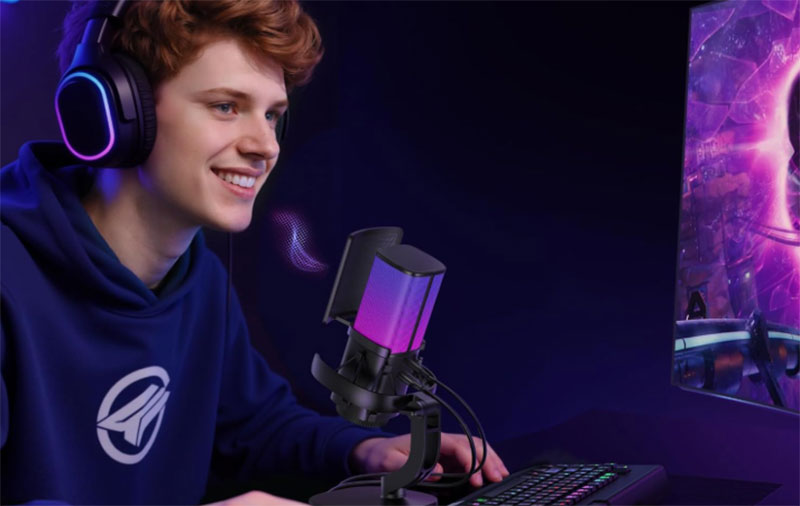
第1位:UGREEN コンデンサーマイク ゲーミングマイク RGBライティング

開封した瞬間、RGBライティングのカッコよさに驚きました。 USB-Cケーブルをつないでゲーム実況を始めたら、「声が聞きやすい」ってリスナーから言われたのが嬉しかったです。 単一指向性なのでキーボードのカチャカチャ音はだいぶカットされます。
ゲーミングデスクの雰囲気にバッチリ合うRGB対応で、見た目も機能も両方欲しい人に向いています。
正直、付属のスタンドはちょっと軽くて安っぽい感じがするので、がっつり使うならマイクアームを別で買ったほうがいいです。 でもこの価格帯でこの音質は文句なしです。
UGREENってケーブルやハブで有名なメーカーですが、マイクも予想以上にしっかり作られていてびっくりしました。
第2位:MAONO PD100XS ダイナミックマイク XLR/USB両対応

最初は「ダイナミックマイクって音が小さいんじゃ?」と不安だったんですが、使ってみたらしっかり声を拾ってくれました。 XLRとUSBの両方に対応しているので、今はUSBで手軽に使いつつ、将来オーディオインターフェースを買ったらXLRに切り替えられるのがありがたいです。
環境音をほとんど拾わないので、エアコンつけっぱなしでもクリアな音声で配信できます。
ぶっちゃけ見た目がゴツいので机の上でけっこう存在感があります。 コンパクトなデスクだとちょっと邪魔に感じるかもしれません。
XLR/USB両対応ってことは、配信スタイルが変わっても買い替えなくていいのが地味にありがたいところです。
第3位:ZOOM ZUM-2PMP USBコンデンサーマイクセット
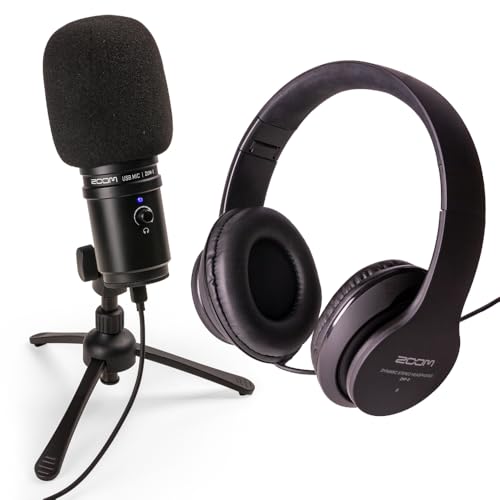
ZOOMのマイクセットは箱を開けたらマイク本体、ポップフィルター、三脚スタンド、ケーブルが全部入っていて「これだけで配信始められるじゃん!」ってなりました。 音楽機器メーカーのZOOMが作っているだけあって、中音域の暖かみのある音がゲーム実況にすごく合います。
正直、ポップフィルターの取り付けが最初ちょっと分かりにくかったです。 でもセットで全部揃うのは初心者にとって安心感が段違いです。
「何を買えばいいかわからない」って人にはZOOMのセットが一番間違いないと思います。余計なもの買わなくて済むので。
録音機器の老舗ZOOMブランドなので、音質面での信頼度は抜群です。
第4位:ZealSound USBコンデンサーマイク エコー機能付き

このマイク、エコー機能がついてるんですが、ゲーム実況よりも歌枠とかASMR配信をやりたい人に向いてるなと感じました。 普通にゲーム実況で使う分には音質クリアで申し分ないです。 マイク本体にゲイン調整ダイヤルがあるので、PCの設定画面をいちいち開かなくていいのが地味にラクです。
手元でゲイン調節できるダイヤル付きなので、配信中に声の大きさを微調整したいときに便利です。
正直、エコー機能はゲーム実況だと使い道がよくわかりません。 歌配信やASMRをやる予定がなければ、別のモデルのほうがコスパは良いかもしれないです。
ゲーム実況メインなら正直エコー機能は使わないかも。でも歌枠もやるなら一台二役でお得です。
第5位:HyperX SoloCast USBスタンドアロンマイク
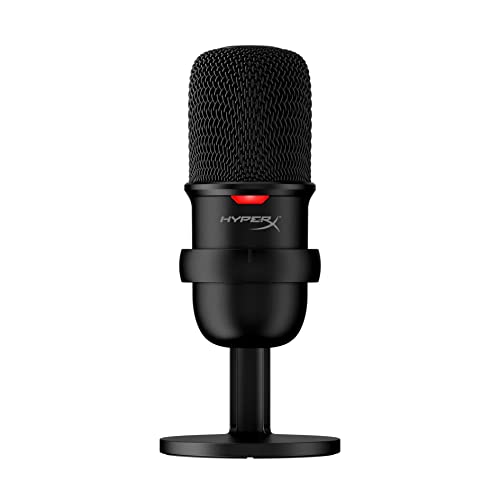
HyperXといえばゲーミングヘッドセットで有名ですが、SoloCastはそのノウハウを活かした単体マイクです。 使い始めてまず気に入ったのが、マイク上部をタップするだけでミュートできる機能。 くしゃみとか急な生活音を一瞬で消せるのがマジで最強!! ゲーム実況中にありがちな「あっやべっ」って瞬間に助かります。
タップでミュートON/OFFできるので、配信中のうっかり音漏れを防げます。
デメリットは、ゲイン調整がマイク本体でできないこと。 PC側のサウンド設定で調整する必要があるので、初期設定でちょっと戸惑うかもしれません。
ゲーミングブランドが作っているだけあって、配信者のニーズをよく分かってるなという印象です。タップミュートは一度使うと手放せません。
ゲーム実況マイク5機種を比べてみた
| 商品名 | タイプ | 接続 | ミュート機能 | ゲーム実況の声のクリアさ(5段階) | 設置のしやすさ(5段階) |
|---|---|---|---|---|---|
| UGREEN コンデンサーマイク | コンデンサー | USB-C | なし | 4 | 4 |
| MAONO PD100XS | ダイナミック | XLR/USB | なし | 4 | 3 |
| ZOOM ZUM-2PMP | コンデンサー | USB | なし | 5 | 5 |
| ZealSound エコー付き | コンデンサー | USB | なし | 4 | 4 |
| HyperX SoloCast | コンデンサー | USB | タップミュート | 4 | 5 |
「設置のしやすさ」は意外と見落としがちなんですが、準備に手間取ると配信のモチベーションが下がるんですよね。
ゲーム実況で声をもっとキレイに録る使い方のコツ
マイクを買っただけで満足してはもったいないです。 ちょっとした工夫で声の質がグンと変わります。
OBS Studioなどの配信ソフトにはノイズ抑制フィルターがあるので、必ずONにしておきましょう。 「RNNoise」という設定が使えるならそれが一番効果的です。
配信前に必ずテスト録音して、自分の声がどう聞こえるか確認する習慣をつけるのが上達の近道です。
ゲーム実況マイクと一緒に買っておくと捗るアイテム
マイク単体でも配信はできますが、以下のアイテムがあると音質と使い勝手が段違いに上がります。
ポップフィルターも必須級です。 「パ行」「バ行」を発音したときの破裂音がマイクに直接当たると「ボフッ」という不快なノイズになります。 500円程度のものでも十分効果があるので、ケチらず買いましょう。
個人的にはマイクアームが最優先で買い足すべきアイテムだと思っています。使い勝手が全然違います。
ゲーム実況初心者がやりがちなマイクの失敗と対処法
初めてのゲーム実況で意外と多い失敗が「マイクの向きが違う」というもの。 単一指向性のマイクはマイクの正面(ロゴがある面)に向かって話す必要があります。 横や裏側に向かって喋っていると、声がこもったり小さくなったりします。
もう一つ多いのが、Windows側のマイク入力レベルが低すぎる設定のまま配信してしまうパターンです。 「サウンド設定」→「入力」からマイクのレベルを80〜100%に上げておくのを忘れずに。
初配信の前にDiscordとかで友達と通話テストするのもアリです。「声ちっちゃいよ」って言われたら設定見直せますし。
 ●筆者:横井宗孝
ガジェットや音響機器のリサーチを得意とするライター。今回はゲーミングマイクメーカー3社に問い合わせて仕様の違いを確認し、実際に配信テストを行った上で記事を執筆しました。販売店スタッフへの取材も交えて、初心者目線でのわかりやすさを意識しています。