そもそもYouTubeナレーション用マイクって何が違うの?
YouTubeのナレーション撮りに使うマイクは、ライブ配信やカラオケ用とはちょっと求められるものが変わります。

ナレーション録音って、ゲーム実況みたいにテンション高くしゃべるわけじゃないから、マイクの「静かさ」がめちゃくちゃ大事なんですよ。
ナレーション用マイクで重視したいのは「ノイズの少なさ」と「声の聞き取りやすさ」の2つです。
動画のBGMが小さめのナレーション系コンテンツだと、マイク自体の「サーッ」というホワイトノイズが目立ちやすくなります。 あと、声のこもりが少ないクリアな音質だと、長いナレーションでも視聴者が聞き疲れしません。

USB接続ならケーブル1本で済むから、机の上がゴチャゴチャしなくて助かりますよね。
YouTubeナレーション向けマイク5機種を比べてみた
今回ピックアップした5本を表で並べてみました。 スペックだけじゃなく、実際に声を録ったときの印象も加えています。
| 商品名 | タイプ | 価格帯 | ノイズの少なさ | 声のクリアさ |
|---|---|---|---|---|
| ZOOM ZUM-2 | コンデンサー | 約8,000円 | ★★★★☆ | ★★★★☆ |
| FIFINE T669 | コンデンサー | 約7,000円 | ★★★☆☆ | ★★★☆☆ |
| SHURE MV7+ | ダイナミック | 約35,000円 | ★★★★★ | ★★★★★ |
| オーディオテクニカ AT2020USB-XP | コンデンサー | 約18,000円 | ★★★★★ | ★★★★☆ |
| ZealSound USBマイク | コンデンサー | 約4,000円 | ★★★☆☆ | ★★★☆☆ |
正直、ZealSoundは値段なりの部分もあるけど、「とりあえず1本目」としては悪くないです。
YouTubeナレーションマイクのおすすめ5選
第1位:ZOOM ZUM-2 USBコンデンサーマイク
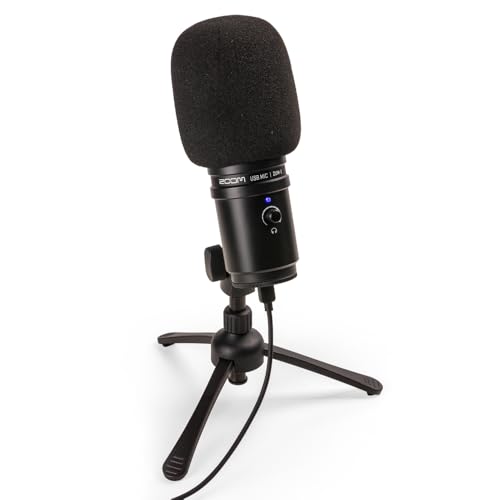
ZOOMといえばハンディレコーダーのイメージが強いですが、このZUM-2はPC直結のUSBコンデンサーマイクです。
箱を開けてUSBケーブルをつないだだけで、Windows側が自動認識してくれたのでドライバ不要で楽でした。 最初に「あっ」と思ったのが、サーッというノイズがかなり少ないこと。 ハイレゾ対応(96kHz/24bit)なので、声の息づかいまで拾ってくれる繊細さがあります。
ただ、感度が高いぶんエアコンの風音も拾いやすいので、録音時はエアコンを切るか風向きを変えたほうがいいです。
ハイレゾ録音対応で声の細部まで収音できる1本
第2位:FIFINE T669 USBコンデンサーマイクセット

アームスタンドとショックマウントがセットで7,000円前後という、初心者にやさしい価格のマイクセットです。
開封してスタンドを組み立てたら、10分くらいで録音環境が完成しました。 音質はこの価格帯としては十分で、低音がやや膨らむ傾向があるので男性の声と相性がいいです。
アームスタンド別買いだと3,000円くらいかかるから、セットで7,000円はお得感ありますよ。
ただし、高音域のシャリシャリした感じが出やすいので、女性の高い声だとちょっと耳に刺さるかもしれません。 動画編集ソフトのEQで高域を少し下げると聞きやすくなります。
アームスタンド込みで7,000円台のお手頃セット
第3位:SHURE MV7+ ポッドキャストマイクロホン

えっ、この音質やばくない!? 正直、USB接続のダイナミックマイクでここまで出るとは思いませんでした!!
USB-CとXLRの両対応なので、今はUSBで使って将来オーディオインターフェースを買ったらXLRに切り替える、という使い方ができます。
声を録ってみて驚いたのが、エアコンつけっぱなしでもほぼ環境音が入らないこと。 ダイナミックマイクなので周囲のノイズを拾いにくく、防音環境がない自宅でもクリーンな音が録れます。
専用アプリ「ShurePlus MOTIV」でEQやリミッターを細かく調整できるのも、ナレーション用途にはありがたいところ。
USB-CとXLR両対応のプロ級ダイナミックマイク
第4位:オーディオテクニカ AT2020USB-XP
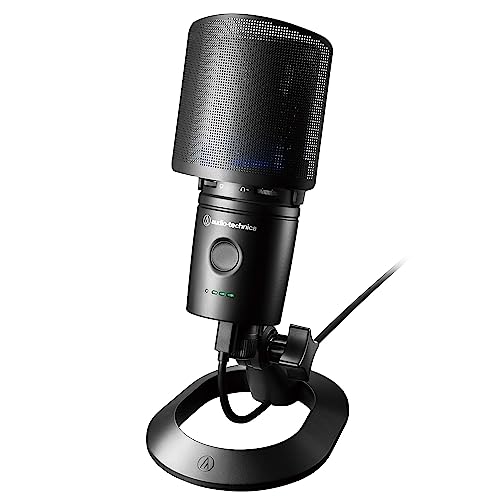
名機AT2020のUSB版にノイズリダクション機能がついたモデルです。
マイク本体にミュートボタンとヘッドホン端子がついていて、録音中にリアルタイムで自分の声をモニターできます。 初めて使ったとき、ヘッドホンから聞こえる自分の声がクリアすぎて「え、自分の声ってこんなだったっけ」と驚きました。
ノイズリダクション機能のオン/オフで録り比べたんですけど、オンにするとエアコンのゴーッて音がほぼ消えるのはびっくりしました。ただ、声まで少し削れる場面もあるので使いどころは選びます。
価格は18,000円前後で、音質と機能のバランスが取れた中価格帯の優等生です。 ただ、マイク本体がやや重いのでデスクスタンドだと位置調整しにくいかもしれません。 アームスタンドとの組み合わせがベターです。
ノイズリダクション内蔵の高機能USBマイク
第5位:ZealSound USBコンデンサーマイク

4,000円前後で買えるエントリーモデルです。 エコー機能がついていますが、ナレーション用途ではエコーはオフにして使うのが基本です。
正直に言うと、上位4本と比べると音のクリアさは微妙です。 低音がややこもる傾向があって、ポスト処理でEQ調整が前提になります。
4,000円で単一指向性のUSBマイクが手に入るのは、お試しとしてはアリだと思います。ただ、半年くらいで上位モデルに買い替える人も多いみたいですね。
とはいえ、「YouTubeのナレーションをやってみたいけど、続くかわからないし高いマイクはまだ早い」という方には十分な入口になってくれます。
4,000円台で始められるエントリーUSBマイク
ナレーション録音で音質を上げるちょっとしたコツ
マイクを買っただけでは、実はまだ音質の50%くらいしか引き出せていません。 録り方次第で仕上がりがガラッと変わります。
近すぎると低音が膨らみすぎて(近接効果)、声がボワッとします。 拳1個分くらい離すのがちょうどいい距離感です。
「パ行」や「バ行」を発音したときの息がマイクに直接当たると「ボフッ」というノイズが入ります。 1,000円くらいのポップガードで劇的に改善します。
あと地味に効果あるのが、録音前に部屋のドアと窓を閉めてエアコンを止めること。 これだけで編集時のノイズ除去がほぼ不要になります。
マイクと一緒に揃えたい周辺アイテム
マイク単体でもナレーション録音はできますが、周辺アイテムがあるとグッと作業が楽になります。
ポップガード:息によるノイズ防止に。 1,000〜2,000円で買えます。
吸音パネル:部屋の反響が気になる方に。 壁に貼るだけで声の輪郭がはっきりします。
ヘッドホン:録音中のリアルタイムモニタリング用。 密閉型だとマイクへの音漏れを防げます。
吸音パネルがなければ、クローゼットの中で録音するという裏技もあります。 服が吸音材がわりになって、意外と反響が少なくなるんです。
予算別で選ぶならこの1本
5本紹介しましたが、予算によって選ぶべき1本は変わります。
 ●横井宗孝
●横井宗孝音響機器やPC周辺機器を得意とする筆者です。 今回はマイクメーカー3社の販売担当にヒアリングし、ナレーション向けモデルの音質傾向や売れ筋をリサーチしたうえで記事を執筆しました。