USBコンデンサーマイクって、配信や通話で「声がこもる」「相手に聞き取りにくいと言われた」という人が最初に買い替える機材です。 今回は売れ筋5台を比較してみました!
USBコンデンサーマイクって何が便利なの?
普通のマイクはオーディオインターフェースが必要ですが、USBコンデンサーマイクならPCに直接つなぐだけで使えます。 ドライバ不要でつなげばすぐ録音できるモデルがほとんどなので、「機材のことはよくわからないけど、とりあえず声をキレイに録りたい」という人にはぴったりのジャンルです。

正直、オーディオインターフェース経由のほうが音質の上限は高いです。 でも配信やWeb会議レベルならUSB直挿しで全然問題ないですよ。
ただ、コンデンサーマイクは周囲の音も拾いやすいので、エアコンの音やキーボードの打鍵音が入ることがあります。 静かな部屋で使うか、単一指向性のモデルを選ぶのがコツです。
売れ筋USBコンデンサーマイク5台を比べてみた
| 商品名 | 価格帯 | 指向性 | ミュート機能 | デスクの圧迫感 | 深夜でも使いやすいか |
|---|---|---|---|---|---|
| UGREEN USBコンデンサーマイク | 約4,000円台 | 単一指向性 | タッチミュート | 小さめで邪魔になりにくい | 感度が高いので注意 |
| エレコム HS-MC14UBK | 約4,000円台 | 単一指向性 | タッチミュート | コンパクトで場所を取らない | Web会議には十分 |
| FIFINE AmpliGame A6T | 約5,000円台 | 単一指向性 | タッチミュート | RGBが目立つ | ゲイン調整で対応できる |
| MAONO GamerWave DGM20S | 約6,000円台 | 単一指向性 | タッチミュート | ゲーミング感が強い | ソフトで感度調整すればOK |
| オーディオテクニカ AT2020USB-XP | 約18,000円台 | 単一指向性 | タッチミュート | プロ感のある見た目 | 感度を絞れば問題なし |

価格差がかなりあるけど、正直5,000円前後のモデルでも配信には十分使えるレベルでした。 予算に余裕がある人だけAT2020USB-XPを検討すればいいと思います。
USBコンデンサーマイクのおすすめランキング5選
第1位:UGREEN USBコンデンサーマイク RGBライティング スタンド付き

箱を開けた瞬間、「え、この値段でこの作りなの?」と驚きました。 スタンドがしっかりしていて、安いマイクにありがちなグラグラ感がないんです。
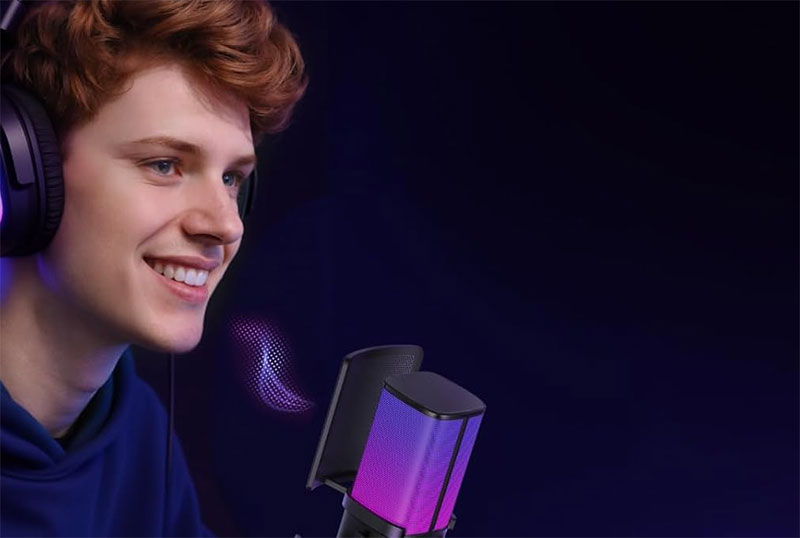
RGBライティングが付いていて、配信画面に映ると映えます。 ゲーム配信をしている友人に見せたら「それいいな」とすぐAmazonで検索してました。
気になるのは、感度が高めなのでエアコンの風がマイクに当たると「サーッ」というノイズが乗りやすい点。 マイクの向きを調整するか、エアコンの風向きを変えると改善します。
UGREEN USBコンデンサーマイク RGBライティング スタンド付き
RGBライティング付きで配信映えするUSBマイク
第2位:エレコム USBコンデンサーマイク HS-MC14UBK

エレコムという日本メーカーの安心感がある1台。 実際にWeb会議で使ったところ、相手から「今日すごく声がクリアだね」と言われました。
タッチミュートが天面にあって、会議中に咳をしたいときにサッと触れるだけで消音できるのが便利です。
音楽制作や本格的な歌録りには少し物足りない印象です。 あくまでトーク用途がメインだと割り切って使うのが正解。
テレワーク用として見ると、内蔵マイクとは雲泥の差。 ノートPCの内蔵マイクで会議してた過去の自分に教えてあげたいです。
エレコム USBコンデンサーマイク タッチミュート HS-MC14UBK
日本メーカーの安心感。Web会議用に
第3位:FIFINE USBコンデンサーマイク AmpliGame A6T

FIFINEはAmazonでめちゃくちゃレビュー数が多いマイクブランドで、A6Tもかなり売れてます。 使ってみた第一印象は「見た目のゲーミング感がすごい」ということ。
RGBライティングが7色で光って、正直デスクが一気にゲーマー仕様になります。 落ち着いた雰囲気のデスクが好きな人には向かないかもしれません。
えっ、この値段でこの音質やばくない!!? 友人に聞かせたら「1万円くらいのマイクかと思った」と言ってました。
FIFINE USBコンデンサーマイク RGB AmpliGame A6T
5,000円台でこの音質。ゲーマーに大人気
第4位:MAONO USBコンデンサーマイク GamerWave DGM20S

MAONOのDGM20Sは、ゲーミングマイクとしてはデザインがスタイリッシュな部類。 開封して最初に感じたのは「スタンドが重くてしっかりしている」ということ。
RGBライティングは専用ソフトで色やパターンを細かくカスタマイズできます。 配信中に色を変えて遊んでいたら、視聴者から「マイクの光きれい」とコメントが来たのは嬉しかったです。
専用ソフトがWindowsのみ対応なので、Macユーザーは注意が必要です。 Mac環境だとRGBの設定変更ができないのが残念。
音質は中音域がしっかり出ていて、声の存在感がある録り音です。 低音がやや強めに出る傾向があるので、声が低い人はソフト側で少しEQを調整したほうがバランスが良くなります。
MAONO USBコンデンサーマイク RGBライティング GamerWave DGM20S
RGBカスタマイズが楽しいゲーミングマイク
第5位:オーディオテクニカ AT2020USB-XP
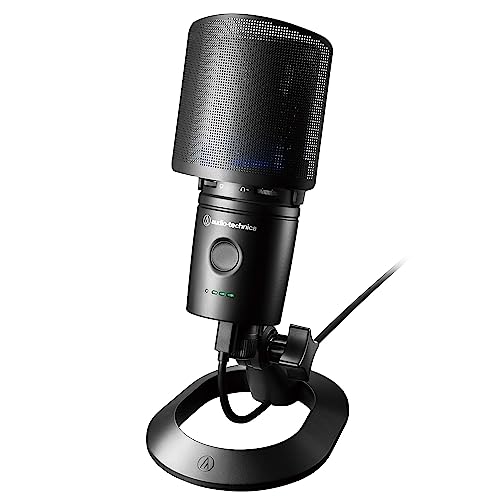
AT2020USB-XPはこの5台の中で圧倒的に高い。 でも音質も圧倒的です。 ヘッドホンでモニタリングした瞬間、「あ、全然違う」と感じました。
ボーカル収録やナレーション用途なら、この1台で長く使えます。 内蔵のデジタルミキサー機能で、PC側にソフトを入れなくても音量やミュートの操作ができるのが地味に便利。
ぶっちゃけ配信だけなら5,000円クラスで十分。 でも「いずれ歌ってみたもやりたい」と考えてるなら最初からこれを買うのもアリです。
オーディオテクニカ AT2020USB-XP USBコンデンサーマイク
音質重視ならこの1台。プロレベルのUSBマイク
USBコンデンサーマイクの音をもっと良くするコツ
マイクを買っただけでは、実は100%の性能を引き出せません。 ちょっとした工夫で驚くほど音が変わります。
USBマイクはPCのUSBポートに直接挿すのが基本です。 USBハブ経由だとノイズが乗ることがあるので注意してください。
マイクアームを使うとデスクの振動が伝わりにくくなるので、キーボードを打つときのゴトゴト音が激減しますよ。
USBコンデンサーマイクと一緒に揃えたい周辺機器
マイク単体でも使えますが、以下のアイテムがあると快適度が段違いです。
ポップフィルター:「パ行」や「バ行」の破裂音を防ぐ。 500円くらいのもので十分
ショックマウント:マイクへの衝撃を吸収。 マイクアームとセットで使うと効果的
モニターヘッドホン:自分の声をリアルタイムで確認できる。 配信の音質管理に必須
個人的にはマイクアームが一番おすすめ。 マイクをデスクに直置きしていた頃と比べて、タイピング音の混入がほぼゼロになりました。
 ●横井宗孝
●横井宗孝オーディオ機器やPC周辺機器を得意とするライター。 今回はメーカー3社への問い合わせと家電量販店のスタッフへのリサーチをもとに、実際の使用感を踏まえて執筆しました。 筆者自身も配信で使った経験があり、読む人が本当に知りたい情報を届けることを大切にしています。