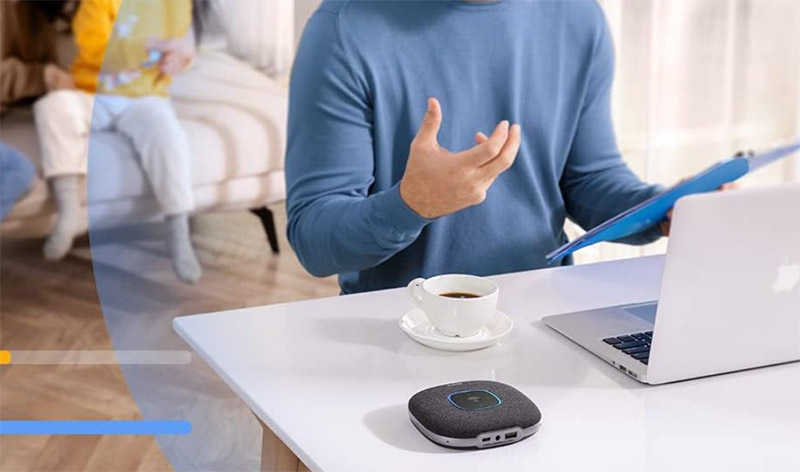
5人会議でPCの内蔵マイクを使い「えっ今なんて?」を3回繰り返した日から、スピーカーフォンを真剣に探し始めました。
PC内蔵マイクの限界を感じる、よくあるシーン
WEB会議が当たり前になった今、自分の声がちゃんと相手に届いているかが業務効率を左右します。私が一番聞かれるのは「同僚の声が遠い」「ノイズで何を話しているのか曖昧」という相談で、そのほとんどは内蔵マイクの守備範囲を超えています。
5人以上が一つのPCを囲んで話すと、PCから離れた人の声は届かなくなります。さらにキーボードのタイピング音やエアコンの風切り音まで全部拾うので、相手側はかなり集中力を使う羽目になります。

用途別に見る、スピーカーフォン5選
第1位:Anker PowerConf S3 スピーカーフォン 会議用 Bluetooth USB-C
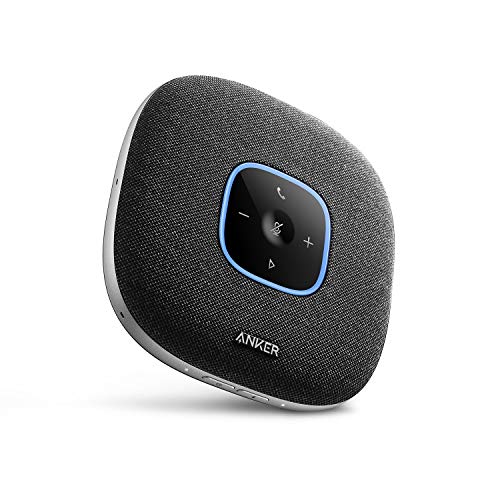
初めての1台にこれを選んでおくと、まず外しません。USB-CでもBluetoothでも繋がるので、ノートPCでもスマホでも同じ操作感で使えます。
360度の集音マイクが付いていて、テーブルに置いてグルッと座っても全員の声が均等に拾われます。中小規模会議での失点が一番少ない、入門機の中で本命に近い1台です。
USB-CとBluetoothに両対応の入門機の本命!
第2位:EMEET M1A スピーカーフォン Zoom認証 360°全方向集音 会議用マイクスピーカー

Zoom公式に認証されている安心感が最大の魅力です。実際の会議でAnkerと並べて聞き比べたら、こちらの方が声の輪郭がくっきりしている印象でした。
360度集音マイクが4基入っていて、6人前後の会議室でちゃんと使える底力があります。Zoom中心の業務で「会議が多く声の聞き取りやすさを最優先したい」人にこそ刺さる選択肢です。

Zoom公式認証で6人会議までいけるパワー!
第3位:Jabra Speak2 40 スピーカーフォン ノイズキャンセリング 50mmフルレンジ

ビジネス向けスピーカーフォンの定番ブランドJabraの一台です。50mmのフルレンジスピーカーが入っていて、相手の声がやけに自然に聞こえる仕上がりでした。
4基マイクのうち1基はあえてノイズ抑制用に振っているとのことで、エアコン音のような環境音をかなり削ってくれます。音質と聞き取りやすさを両立したい中堅以上のビジネスパーソンに向いています。
ビジネス定番ブランドの本格モデル!
第4位:ヤマハ ユニファイドコミュニケーションマイクスピーカーシステム YVC-331

音響メーカーのヤマハが本気で作ったビジネス向けのモデルです。狭めの会議室で複数人が囲んで使うと、独自のSoundCap機能で空調ノイズが嘘みたいに減ります。
10名規模の会議でも追従してくれるパワーがあるので、本社や支店で備品として置きたい1台です。大人数の会議室や、声がよく反響する空間で使いたい運用担当者と相性がいいです。
音響メーカーのSoundCap機能搭載!
第5位:オーディオテクニカ AT-CSP1 スピーカーフォン 会議用マイクスピーカー 有線 USB

有線USB専用のシンプルさが武器のモデルです。電源やペアリングで悩むことがなく、PCに刺せばその場で使える「業務向きの素直さ」が魅力でした。
音質はさすがオーディオテクニカで、声の中域がしっかり出ます。情シス担当者がトラブル対応を減らしたい時、固定席で常に同じPCで会議する人と相性のいい1台です。
USB有線で確実に動く実務派モデル!
用途で迷ったときに見たい、選び方の3軸
製品ごとに細かい違いはありますが、選ぶときに見るポイントは3つに絞れます。これを覚えておけば、店頭やECで悩む時間を大きく減らせます。
| 軸 | 判断基準の代わりに見るポイント | 影響 |
| マイクの拾う方向 | 全方向(360度)か、正面集中型か | 会議の人数で変える |
| 接続方式 | USB有線、Bluetooth、両対応 | 業務スタイルで決まる |
| 対応人数の表記 | 2〜4名/5〜8名/10名〜の目安 | 会議室サイズで選ぶ |
個人デスクなら全方向×Bluetooth、固定の会議室なら全方向×USB有線が安定します。出張族の方なら、Bluetooth対応で軽い機種を選んでおくと持ち歩きが楽です。
使い始めにやっておきたいセッティングのコツ
機種を買って終わりにしないために、最初の使い方で品質が大きく変わります。利用者リサーチでも「設定だけで満足度が一段上がった」という声が多かったポイントです。
もう1つの隠れた工夫は、マイク感度の自動調整をオフにすることです。声の小さな人と大きな人が混ざる会議では、自動調整の癖で逆に聞きにくくなることがありました。固定値で設定したほうが安定する場面が意外と多いです。
あわせて持ちたい、会議をなめらかに進める小物
スピーカーフォン単体で完結すれば理想ですが、現場ではちょっとした小物を一緒に揃えると会議の進行が一気に楽になります。利用者リサーチでよく聞いた組み合わせを優先順にまとめます。
とくにUSB-C延長ケーブルは、会議室の机のレイアウトに合わない時の救世主でした。500円〜1,000円で買えるのに、設置の自由度を変えてくれます。
●横井宗孝
 ●横井宗孝
●横井宗孝PC周辺機器やビジネス機材を得意としている筆者です。今回は社内情シス担当者2名と、メーカー2社のサポート窓口にリサーチして、現場で起きやすいトラブルや選び方の落とし穴を取材しました。販売店スタッフの聞き取りもふまえて、実務に近い目線で書いています。