モニター前のマイクが邪魔すぎて買い替えた話
在宅ワークでヘッドセットから卓上マイクに替えたのはいいものの、画面の真ん前にマイクがドーンと構えてて視界が塞がる日々。
Zoomで画面共有しながらメモを取りたいのに、マイクアームが資料に被って全然読めない。 そんな状態を3か月我慢してから、ロープロファイルマイクアームに出会いました。

ロープロファイルってざっくり言うと「低い位置から出てくるアーム」のことです。 モニター下をくぐらせるようにマイクを持ってこられるので、画面の前がスッキリします。
正直、最初は「たかがアームでしょ」と思ってたんですが、設置してみたら視界の快適さが段違いで、もっと早く買えばよかったと本気で思いました。
ロープロファイルマイクアームのおすすめ5選
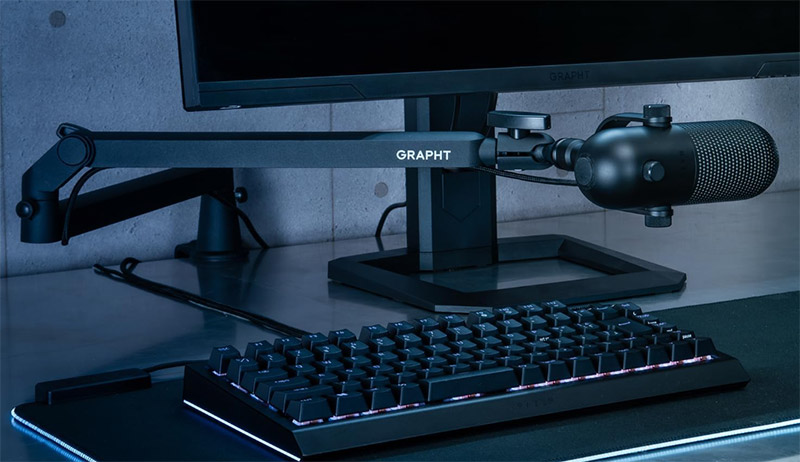
第1位:GRAPHT ロープロファイル マイクアーム

GRAPHTはゲーミングデバイスで知られるメーカーで、このマイクアームはロープロファイル専用設計です。
届いて組み立てたとき、まず金属の質感に「おっ」となりました。 アーム自体が全部アルミ製で、安っぽさが全くないです。 耐荷重2kgなのでSHURE MV7クラスの重いマイクでも垂れてこないし、360度回転するので使わないときはサッとモニター裏に回せます。
ただ、クランプの幅が天板の厚さ5cmまでなので、厚めの天板だと挟めない場合があります。 購入前にデスクの厚みは測っておいたほうがいいです。
アルミ製で高級感のあるロープロファイル専用モデル
第2位:Alterzone ALZ-M5 マイクアーム

省スペース設計を売りにしたAlterzoneのマイクアームです。
このアーム、机の端からの飛び出しが少ないのが地味にうれしいポイントで、狭いデスクでもスペースを圧迫しません。 耐荷重2kgでしっかりマイクを保持してくれます。

Alterzoneは比較的新しいブランドなので、正直まだ耐久性の評判が少ないのが不安材料ではあります。 でも作りはしっかりしてますよ。
設置して1週間使った感じだと、関節部分の硬さ調整がちょうどよくて、軽いマイクでも重いマイクでもピタッと止まります。 ケーブルを通せる溝がアーム内部にあるのも、見た目重視の方にはありがたい設計です。
省スペース設計で狭いデスクにも対応
第3位:VIJIM LS26 マイクアーム

Ulanzi傘下のVIJIMから出ているアルミ製ロープロファイルアームです。
開封したとき、この価格帯(約5,000〜6,000円)でこのアルミの肉厚はすごいなと素直に感心しました。 マイクを取り付けて位置を決めたあと、しっかり固定されて垂れてくる気配がありません。
マイクの角度調整は360度自由にできて、モニター下をくぐらせる配置がバッチリ決まります。 見た目もマットブラックでかっこいいので、配信映えを気にする方にも向いています。
マットブラックのアルミ製ロープロファイルアーム
第4位:FIFINE BM88 ブームアーム

マイクメーカーFIFINEが出しているロープロファイル型のブームアームです。 もうこれでいいじゃん!! と思えるくらい、コスパが突き抜けてます。
金属製で360度回転、ケーブル収納もできて、約4,000〜5,000円で買えるんです。
FIFINEのマイクを使っている人なら、同じブランドで揃えると統一感が出ます。 ネジ規格の相性も問題ないので安心。
ただし、関節部分の硬さ調整がやや固めで、最初は「動かないんだけど?」と焦りました。 六角レンチで緩められるので、付属工具で好みの硬さに調整してから使ってください。
あと、アーム自体がGRAPHTやVIJIMと比べると少し短めなので、大きなモニターの裏まで回すには若干届かないことがあります。
コスパ抜群のFIFINE製ロープロファイルアーム
第5位:Thronmax TWIST BOOM ARM S6
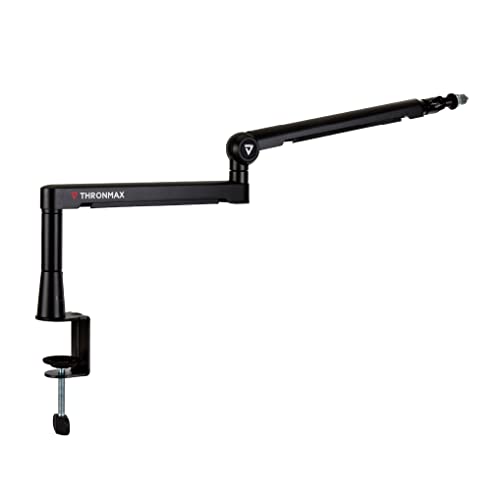
M-GAMINGブランドのThronmaxから出ているプレミアムマイクアームです。
名前に「TWIST」とある通り、関節部分がツイスト(ひねり)で角度調整できるのが独特です。 一般的なマイクアームの関節はネジで固定するタイプが多いですが、こちらはひねるだけで固定できるので、微妙な角度調整がしやすいです。
デザインはスタイリッシュですが、価格が約8,000〜9,000円と少し高めです。 GRAPHTと迷うところですが、ツイスト調整が好きかネジ調整が好きかで選ぶのがいいかも。
耐荷重は公式スペックでは明記が曖昧ですが、500g前後のコンデンサーマイクなら問題なく保持できました。 ただ、800gを超える重いダイナミックマイクだと少し不安があるので、軽めのマイクと組み合わせるのがベターです。
ツイスト調整で角度を自在に変えられるプレミアムモデル
ロープロファイルマイクアームを選ぶときに見るべき3つの数字
種類がいくつかあって迷うと思うので、選ぶときに見るべき数字を3つに絞りました。
自分のマイクの重さを確認して、余裕のある耐荷重のアームを選びましょう。 マイクが300gなら耐荷重1kgでOK。 700g以上のダイナミックマイクなら耐荷重2kg以上が安心です。
デスクの天板が厚すぎるとクランプが挟めません。 ほとんどの製品は5cm前後まで対応していますが、DIYデスクなど厚い天板を使っている方は要確認です。
モニターの幅に合ったアーム長を選ばないと、口元までマイクが届かないことがあります。 27インチ以上のモニターなら、アーム長40cm以上を目安にすると安心。
実際に使ってみて感じたロープロファイルアームの意外なメリット
視界がスッキリするのは想定通りでしたが、使い始めてから予想外のメリットがいくつかありました。
マイクのオン/オフが楽:低い位置にあるので、手を伸ばさなくてもサッとマイクをミュート位置に動かせます。
デスクライトとの干渉がない:従来のアームだとデスクライトのアームとぶつかることがありましたが、ロープロファイルは高さが違うので干渉しません。
逆にデメリットとしては、マイクとの距離が近い分、キーボードのタイピング音を拾いやすくなることがあります。 ダイナミックマイクとの組み合わせだとタイピング音はほぼ入りませんが、コンデンサーマイクの場合は注意が必要です。
デスク環境に合わせた組み合わせ例
5本紹介しましたが、デスク環境や使い方によって相性が変わります。
 ●横井宗孝
●横井宗孝PC周辺機器やデスクアクセサリーを得意とする筆者です。 今回はロープロファイルアーム5製品を取り寄せて実際にデスクに設置し、各メーカーの販売店にもリサーチして記事を執筆しました。