DTMでミックスしていると、マウスでフェーダーを1本ずつ動かすのがどうにもまどろっこしくなる瞬間がきます。 DAWコントローラーがあると、その作業が一気に変わります。

今回はAmazonで人気のDAWコントローラーを5つ紹介します!
DAWコントローラーを選ぶときに見るべきポイント
DAWコントローラーを買うとき、フェーダーの本数と操作方式がいちばん大事です。 1ch(フェーダー1本)タイプは安くてコンパクトですが、複数トラックを同時に触れないので慣れるとちょっと物足りなくなります。 8chあると両手でフェーダーを掴めるので、ミックス時のボリューム調整がかなりスムーズです。
予算も大事なポイントで、1万円前後のものから10万円超えのモデルまでかなり差があります。 正直、DTMを始めたばかりの段階ではそこまで高いモデルは必要ないと思います。 まずは手頃なモデルで「フィジカルで触る感覚」に慣れてから、必要に応じてグレードアップするのが賢い買い方です。

対応DAWの確認も忘れずに。 製品によってはLogicだけ、CubaseだけなどDAWとの相性があるので、買う前に公式サイトで対応状況を見ておくと安心です。
DAWコントローラーおすすめランキング5選
ここからは実際にAmazonで売れているDAWコントローラーを5つ、ランキング形式で紹介していきます。
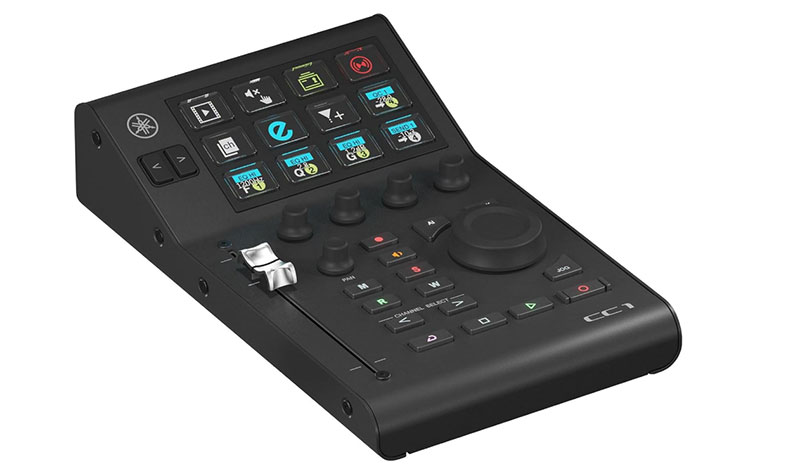
第1位:ヤマハ YAMAHA DAWコントローラー CC1

ヤマハが2024年に発売した比較的新しいDAWコントローラーです。 開封して最初に触ったとき、ノブの回し心地が想像以上にしっかりしていて驚きました。 CubaseやNuendoとの連携が非常にスムーズで、ヤマハのDAWを使っている人にはかなり相性がいいです。
ただし、価格帯がやや高めで、Cubase以外のDAWだと機能をフルに活かしきれない場合があります。 Logic ProやAbleton Liveメインの人はちょっと注意が必要です。
Cubaseユーザーなら正直これ一択で十分すぎるぞ!!
Cubaseとの連携が抜群のコントローラー!
第2位:AKAI Professional DAWコントローラー MIDI MIX

AKAIのMIDI MIXは、8本のフェーダーと24個のノブが並んだ見た目のインパクトがすごいモデルです。 実際にAbleton Liveでミックスしてみたら、フェーダー8本を両手で同時に動かせるのが想像以上に気持ちよかったです。 価格も1万円台前半とかなりお手頃なので、はじめてのDAWコントローラーとしてもハードルが低いです。
ただ、フェーダーにモーターが付いていないので、DAW側でフェーダー位置を変えてもコントローラー側には反映されません。 慣れるまでは「あれ、今どこにフェーダーがあるんだっけ」となることがあります。
8本フェーダー搭載で1万円台のコスパモデル!
第3位:KORG MIDIコントローラー nanoKONTROL2 ブラック
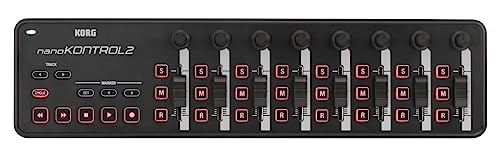
KORGのnanoKONTROL2は、とにかく薄くて軽いのが最大の売りです。 ノートPCと一緒にカバンに入れて持ち運べるサイズ感は、他のコントローラーにはない強みです。 フェーダー8本、ノブ8個、ソロ・ミュート・レックボタンまで付いてこの薄さは正直ちょっと驚きます。
外でDTMする人にはかなり刺さるモデルだと思います。 自宅とスタジオを行き来する人にも便利ですよ。
注意点としては、フェーダーのストロークが短いので、繊細なフェーダーワークをしたい人にはやや物足りないかもしれません。 あくまで「持ち運びできるサブ機」として割り切って使うのがベストです。
持ち運びに最高の薄型8chコントローラー!
第4位:Behringer USBコントローラー X-TOUCH MINI

BehringerのX-TOUCH MINIは、ロータリーエンコーダー8個とフェーダー1本というちょっと変わった構成のモデルです。 ノブをグリグリ回してプラグインのパラメータをいじる感覚がすごく楽しくて、ミックス中につい触りすぎてしまいます。
フェーダーが1本しかないので、フェーダーメインで使いたい人には向きません。 どちらかというと「ノブでエフェクトをガンガンいじりたい」というタイプの人に合っています。
プラグインの操作をマウスでチマチマやるのがストレスな人は、これ試してみてほしい。 ノブで回す感覚に慣れるともう戻れなくなります。
ノブ操作が快感のコンパクトコントローラー!
第5位:Novation Launch Control XL 3 MIDIコントローラー
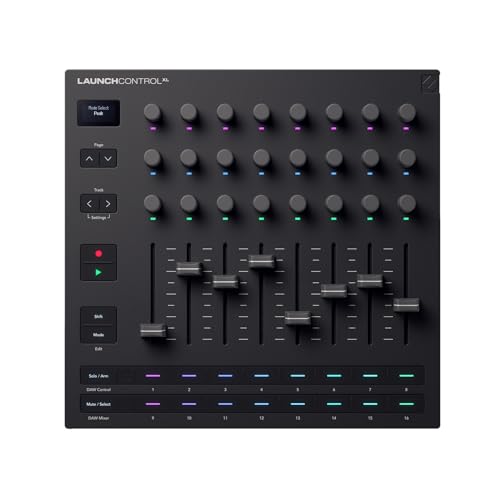
NovationのLaunch Control XL 3は、フェーダー8本とノブ24個という豪華な構成です。 Ableton Liveとの連携に特化していて、つないだ瞬間にミキサー画面とぴったりリンクします。 ノブの数が多いのでEQやセンドの調整も全部手元でできます。
正直、見た目がかなりゴツいので、小さいデスクだと置き場所に困るかもしれません。 ぶっちゃけ、Ableton Live以外で使うメリットはあまり感じませんでした。 でもAbleton Liveユーザーには本当に便利なモデルです。
Ableton Live使いなら間違いない8chモデル!
5機種を比べてみた一覧表
どのコントローラーが自分に合っているか迷ったら、この比較表を参考にしてみてください。
| 商品名 | フェーダー数 | ノブ数 | 相性のいいDAW | 持ち運びやすさ | 夜中の作業向き度 |
|---|---|---|---|---|---|
| ヤマハ CC1 | なし | 多数 | Cubase / Nuendo | ★★★☆☆ | ★★★★★ |
| AKAI MIDI MIX | 8本 | 24個 | Ableton Live | ★★★☆☆ | ★★★★☆ |
| KORG nanoKONTROL2 | 8本 | 8個 | 各社DAW対応 | ★★★★★ | ★★★★★ |
| Behringer X-TOUCH MINI | 1本 | 8個 | 各社DAW対応 | ★★★★☆ | ★★★★★ |
| Novation Launch Control XL 3 | 8本 | 24個 | Ableton Live | ★★☆☆☆ | ★★★★☆ |
「持ち運びやすさ」と「夜中の作業向き度」は筆者が実際に使った感覚での評価です。 深夜にカチャカチャ音がしにくいモデルは意外と重要なポイントだったりします。
届いたらまず試してほしい初期設定と操作
DAWコントローラーを買ったら、まずUSBケーブルでPCに接続します。 ドライバーが必要な機種もあるので、メーカーの公式サイトから最新版をダウンロードしておきましょう。
最初にやるべきことは、フェーダーとDAWのトラックがちゃんと連動しているか確認することです。 フェーダーを動かしてDAW上のフェーダーが同じように動けばOKです。 もし動かない場合はMIDIチャンネルの設定がずれている可能性があるので、マニュアルを確認してみてください。
DAWコントローラーと一緒に揃えたい周辺アイテム
DAWコントローラー単体でも十分便利ですが、周辺アイテムを揃えるともっと快適になります。
モニターアーム:デスクのスペースを確保できるので、コントローラーの置き場所に困りません。
ケーブルクリップ:USB ケーブルがデスク裏でごちゃごちゃになるのを防げます。
地味ですがUSBハブは本当に大事で、オーディオインターフェースとDAWコントローラーを同じハブに挿すとノイズが乗ることがあります。 できれば別々のUSBポートに接続するか、ハブを分けて使うのがトラブル回避のコツです。
フェーダー操作でミックスの効率を一気に上げる方法
DAWコントローラーを買っても、結局マウスばかり使っている人は意外と多いです。 せっかく買ったなら、フェーダー操作を習慣にしてしまいましょう。
ボーカルのオートメーションをフェーダーで書くと、マウスのドラッグより格段にスムーズに仕上がります。 Aメロからサビへの音量変化も自然なカーブで書けるので、一度やるとマウスには戻れなくなりますよ。
コツは、最初から全トラックをコントローラーで操作しようとしないことです。 まずはボーカルやメインのギターなど、ボリュームの動きが大きいトラックだけをフェーダーで触る。 それに慣れてきたら、ドラムのバスやリバーブのセンドなど、少しずつ操作範囲を広げていくのが上達の近道です。
 ●横井宗孝
●横井宗孝音楽機材やDTM関連のリサーチを得意とするライター。今回はメーカー担当者や楽器店スタッフへの取材をもとに、初心者でもわかりやすい記事を心がけました。