ゲーム配信の音質で差を付けたいなら、マイク選びが一番の近道です。
そもそもゲーミングマイクって普通のマイクと何が違う?
「ゲーミング」と名前が付いていますが、実はマイクとしての基本構造は一般的なコンデンサーマイクやダイナミックマイクと同じです。

じゃあ何が違うのかというと、「ゲーム配信に便利な機能」が追加されている点です。 ミュートボタンがワンタッチだったり、ゲインの調整がマイク本体でできたり、そういう細かい使い勝手の部分が最初から配信者向けに設計されています。
RGBライティング付きのモデルが多いのもゲーミングマイクの特徴です。 配信画面に映り込んだときの見栄えを気にするなら、光るマイクは意外と重要なポイントになります。
逆に言えば、デザインや機能にこだわりがなければ通常のUSBマイクでも配信は十分できます。 ぶっちゃけ、マイク自体の音質は「ゲーミング」の有無ではなく、コンデンサーかダイナミックか、価格帯がどこかで決まる部分が大きいです。
ゲーミングマイク5製品の性能を一覧で比較
| 商品名 | タイプ | 接続 | キーボード打鍵音の拾いにくさ | ボイチャでの聞き取りやすさ | デスク映え |
|---|---|---|---|---|---|
| Razer Seiren V3 Mini | コンデンサー | USB | ★★★☆☆ | ★★★★☆ | ★★★★★ |
| UGREEN ゲーミングマイク | コンデンサー | USB | ★★★☆☆ | ★★★★☆ | ★★★★☆ |
| AT2020USB-X | コンデンサー | USB-C | ★★★★☆ | ★★★★★ | ★★★☆☆ |
| FIFINE AM8 | ダイナミック | USB/XLR | ★★★★★ | ★★★★☆ | ★★★★☆ |
| SHURE MV6 | ダイナミック | USB-C | ★★★★★ | ★★★★★ | ★★★☆☆ |

ダイナミックマイクはキーボードの打鍵音を拾いにくいので、メカニカルキーボードを使っている人は要チェック。 コンデンサーだと環境音を拾いやすいので、静かな部屋が前提になります。
ゲーミングマイクのおすすめランキング5選
第1位:Razer Seiren V3 Mini コンデンサーマイク

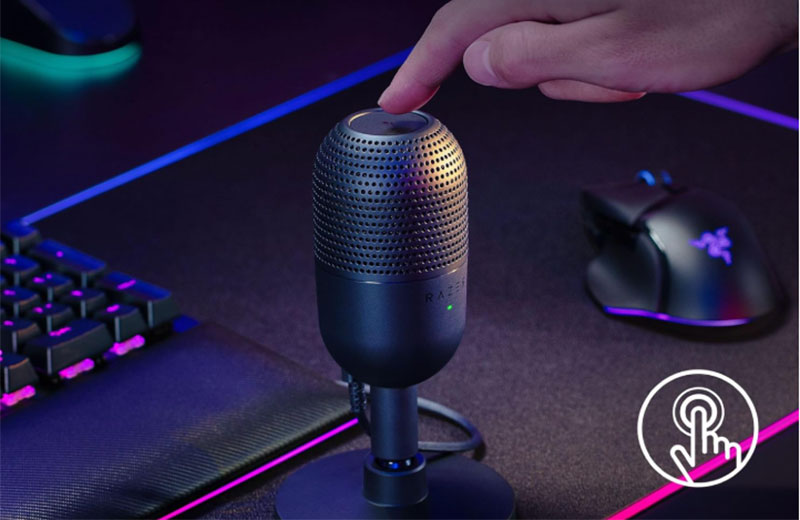
Razerらしいコンパクトなデザインで、デスクの上で全然場所を取りません。 タップ式ミュートセンサーが天面に付いていて、軽くタッチするだけで瞬時にミュートできるのが配信中にめちゃくちゃ便利です。
ゲーム中に「ちょっと待って」と家族に呼ばれたとき、パッと触るだけで音が消えるのは想像以上に安心感があります。 音質もクリアで、DiscordやOBSの設定をいじらなくてもそのまま使えました。 ただ、感度が高めなのでメカニカルキーボードの打鍵音はそこそこ入ります。
Razer Seiren V3 Mini コンデンサーマイク タップ式ミュートセンサー ゲーミングマイク USB
タップミュートで配信中の操作が超スムーズ!
第2位:UGREEN コンデンサーマイク RGBライティング

UGREENがマイクを出しているのは知らない人も多いかもしれません。 充電ケーブルやハブで有名なブランドですが、このゲーミングマイクの出来が予想以上に良くて驚きました。
RGBライティングのパターンが豊富で、配信中のデスク環境がかなり華やかになります。 単一指向性で正面の音だけ拾ってくれるので、エアコンが動いている部屋でも自分の声がしっかり録れました。 ただ、付属のスタンドがプラスチック製で軽いため、ケーブルに引っ張られてズレることがありました。
UGREENのマイクは正直ノーマークだったんですが、使ってみたら音質はRazerと遜色ないレベルです。 コスパで選ぶなら有力候補ですね。
UGREEN コンデンサーマイク ゲーミングマイク RGBライティング 単一指向性 USB
充電ケーブルで有名なUGREENの本気マイク!
第3位:オーディオテクニカ AT2020USB-X コンデンサーマイク

オーディオテクニカのAT2020はプロの現場でも使われている定番マイクで、そのUSB版です。 USB-C接続なのでMacBookとの相性も抜群。
音の解像度は今回の5本の中でトップクラスです。 ゲーム実況で喋りながらも、声の抑揚がしっかり伝わるのでリスナーから「声がいいですね」と言われやすくなります。 ただ、本体にミュートボタンやゲインノブが無いので、OBSやDiscord側で音量調整する必要があります。 ソフト側の設定に慣れている人向けです。
オーディオテクニカ AT2020USB-X コンデンサーマイク USB-Type-C ゲーミング 配信用
プロも愛用するAT2020のUSB版!
第4位:FIFINE AmpliGame AM8 XLR/USB ダイナミックマイク

USB接続とXLR接続の両方に対応しているのが大きな強みです。 最初はUSBで手軽に使って、将来オーディオインターフェースを買ったらXLRに切り替えるという使い方ができます。
ダイナミック型なので周囲の雑音を拾いにくく、メカニカルキーボードをガチャガチャ打っても相手にはほとんど聞こえません。 マジで最強!!!!キーボード音が気になる人はダイナミックマイク一択です。 ただ、コンデンサーに比べると声の繊細さは劣るので、歌配信には不向きかもしれません。
FIFINE XLR/USB ダイナミックマイク ゲーミング 配信用 AmpliGame AM8
USB&XLR両対応でステップアップにも対応!
第5位:SHURE MV6 USBゲーミングマイク ダイナミック

SHUREはプロのミュージシャンが使うマイクブランドとして有名ですが、このMV6はゲーミング向けに作られたUSBダイナミックマイクです。
音質は文句なしで、低音のボイスに深みが出て、ラジオのDJみたいなカッコいい声に聞こえます。 正直、値段はそこそこしますが、「声の質感」に対するこだわりが強い人には刺さるモデルです。 ノイズリジェクション機能がかなり優秀で、隣の部屋のテレビの音すら入りませんでした。
SHUREのマイクは持っているだけで「ちゃんとしてる感」が出るのが地味にデカいです。 配信者としての信頼感にも繋がりますし、長く使えるモデルですよ。
SHURE USBゲーミングマイク MV6 ダイナミックマイク 単一指向性 USB-C
SHUREブランドの信頼感とプロ級の音質!
ゲーミングマイクの音を良くするためにやるべきこと
マイクを買っただけで終わりにするのはもったいないです。 ちょっとした工夫で音質はかなり変わります。
マイクの向きと距離
口元から10〜15cmの距離に置くのが基本です。 遠すぎると声が小さくなり、ゲインを上げると雑音も一緒に大きくなります。 近づきすぎると息の音が入るので、ポップフィルターを使うか、少し横からの角度にすると改善されます。
OBSのフィルター設定
OBS Studioを使っているなら、「ノイズ抑制」と「ノイズゲート」のフィルターを追加するだけで劇的に変わります。 ノイズ抑制はRNNoiseがおすすめ。 ノイズゲートは開閉の閾値を-30dB前後に設定すると、喋っていないときの無音がきれいになります。
マイクの設置場所をモニターの後ろ側に隠すと見た目はスッキリしますが、音質はかなり落ちます。 口元の近くに置くのが鉄則なので、見栄えよりも距離を優先してください。
ゲーミングマイクと一緒に買うと配信環境が整うアイテム
マイクアームスタンド
デスク上のスペースを空けつつ、マイクを口元に近づけられます。 振動ノイズも軽減できるので、ゲーム中にデスクを叩いてしまっても音に影響が出にくくなります。
ポップフィルター
「パ行」や「バ行」を発音したときの破裂音を防ぎます。 500円前後で買えるので、マイクと同時に用意しておくべきアイテムです。
ヘッドホン(モニター用)
自分の声がどう録れているか確認するには、モニターヘッドホンが必要です。 開放型よりも密閉型が、ゲーム音の漏れを防げるので配信向きです。
 ●横井宗孝
●横井宗孝PC周辺機器や配信機材を得意とする筆者です。 今回はゲーミングマイクについて、配信仲間やPC周辺機器の販売店へのリサーチをもとに記事を書きました。 自分の配信スタイルに合ったマイク選びの手がかりになれば嬉しいです。